Интернет-центр Keenetic Start II
Keenetic Start II
Интернет-центр для выделенной линии Ethernet с точкой доступа Wi-Fi 802.11n 300 Мбит/с
- Антенны 5 дБи специальной конструкции для лучшего покрытия
- Любые тарифы до 100 Мбит/с
- Поддержка IPTV и Smart-TV
- Защита Яндекс.DNS и SkyDNS
- Онлайновое обновление прошивки
- Настройка и управление через мобильное
В Интернет — любым способом
Keenetic Start II предназначен прежде всего для надежного полнофункционального подключения вашего дома к Интернету по выделенной линии Ethernet через провайдеров, использующих любые типы подключения: IPoE, PPPoE, PPTP, L2TP, 802.1X, VLAN 802.1Q, IPv4/IPv6. При этом он дает полную скорость по тарифам до 100 Мбит/с независимо от вида подключения и характера нагрузки.
Режим WISP
Иногда вам может потребоваться подключить существующую домашнюю сеть к Интернету, предоставляемому по Wi-Fi. Это может быть провайдерский хот-спот Wi-Fi, сеть Wi-Fi вашего соседа, открытая сеть какого-то кафе находящегося поблизости или резервное подключение к мобильной точке доступа в смартфоне при сбое у основного провайдера. Режим WISP покажет список доступных сетей Wi-Fi и поможет подключиться к нужной из них. Если вы путешествуете с множеством гаджетов, режим WISP будет удобен для подключения к сети Wi-Fi в гостинице. Keenetic Start II подключается к Wi-Fi сети гостиницы, а все мобильные устройства к его предварительно настроенной, защищенной сети Wi-Fi.
Мощные антенны Wi-Fi
Для увеличения зоны покрытия и качества беспроводной связи Keenetic Start II оснащен антеннами специальной конструкции с коэффициентом усиления 5 дБи. Чтобы отстроиться от беспроводных сетей соседей в многоквартирном доме, оптимальный рабочий канал сети Wi-Fi выбирается автоматически на основании периодического сканирования радиоэфира.
Стандарт
| Стандарт IEEE 802.11 | b/ g/ n |
|---|---|
| Протокол сети | PPPoE/ PPTP/ L2TP/ BigPond |
Рабочая частота
| Рабочая частота | 2.4 ГГц |
|---|---|
| Скорость передачи данных (Wi-Fi) | до 150 МБит/сек |
| Скорость передачи данных (LAN) | 100 МБит/ сек |
Функции
| Коммутатор Ethernet | 4 порта |
|---|---|
| Поддержка IP-TV | Да |
| Сервер DHCP (LAN) | Да |
| Поддержка WMM (WiFi multimedia) | Да |
Система безопасности
| Шифрование данных | WPA2/ WPA2-PSK/ WEP |
|---|---|
| Шифрование по техн. WEP | 64, 128 Бит |
Антенна
| Тип антенны | несъемная |
| Количество антенн | 1 |
Интерфейсы
| Интерфейс связи с ПК | Wi-Fi/ LAN |
|---|---|
| Вход LAN (RJ-45) | 1 шт |
| Выход LAN (RJ-45) | 1 |
Цвет, размеры и вес
| Цвет | черный |
|---|---|
| Габаритные размеры (В*Ш*Г) | 30*140*110 мм |
| Вес | 180 г |
Настройка интернет центра Keenetic Start II для подключения по выделенной линии.
Для настройки роутера вам понадобится попасть в его web-интерфейс.
Откройте ваш браузер (Internet Explorer), в адресной строке введите адрес web-интерфейса роутера, по умолчанию:http://192.168.1.1/
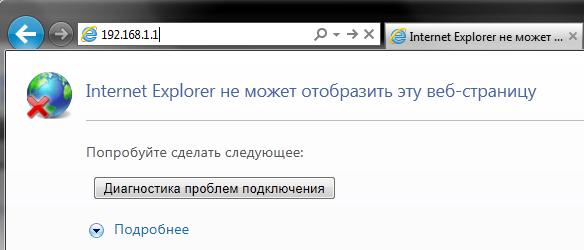
После того как вы ввели адрес и нажали клавишу Enter, роутер запросит у вас логин и пароль для доступа. По умолчанию логин и пароль:
Login: admin
Password: 1234
И нажмите подтверждение. Вы попадете на веб-интерфейс роутера.
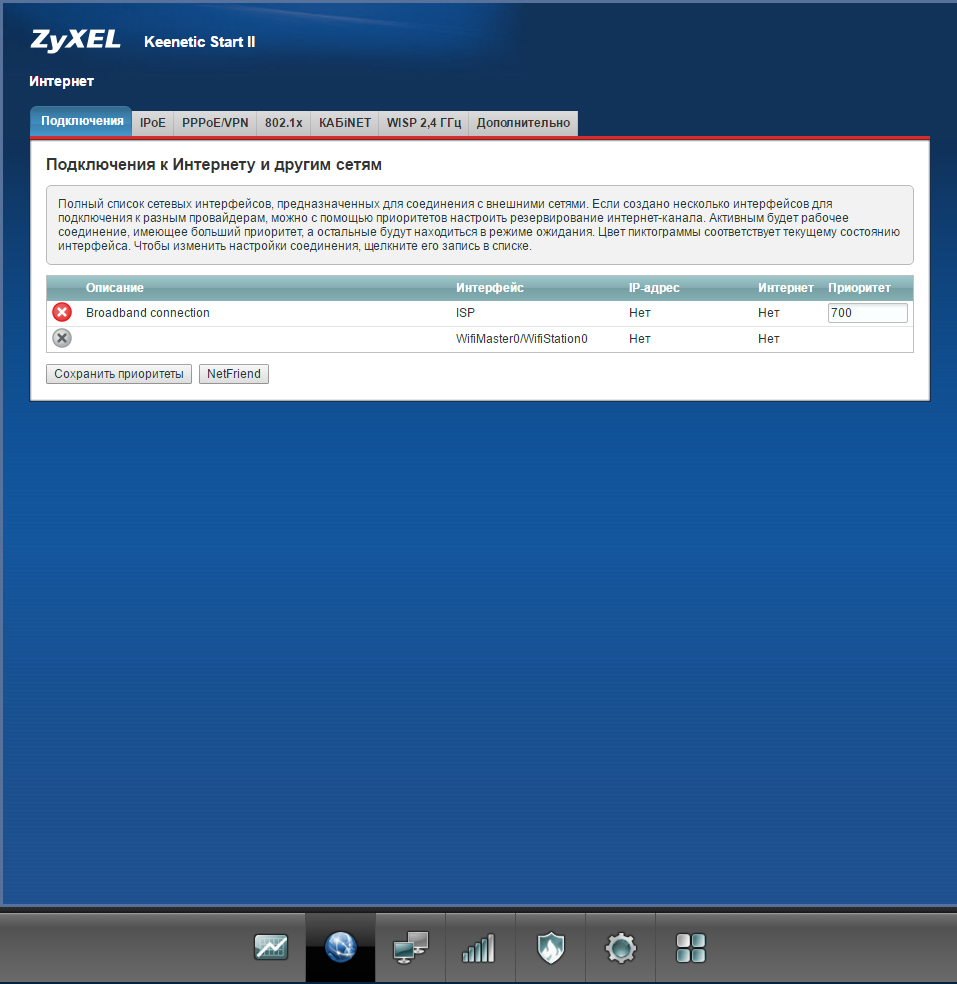
Попав на веб-интерфейс роутера, в нижнем меню выберите "Интернет" и перейдите на вкладку "IPoE"
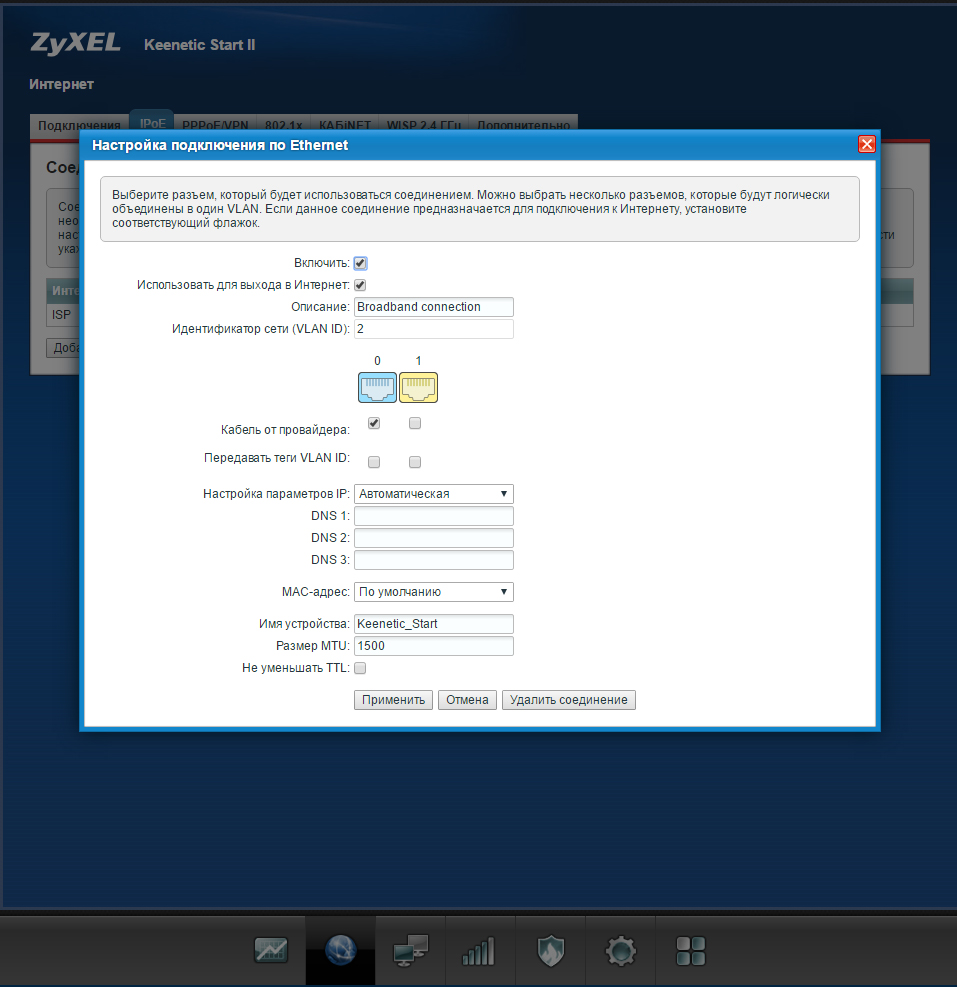
Проверьте настройки.
Установите галочки на "Включить", "Использовать для доступа в интернет".
Настройки параметров IP поставьте на "Автоматическая"
Настройка беспроводной сети
В нижнем меню выберите "Беспроводная сеть".
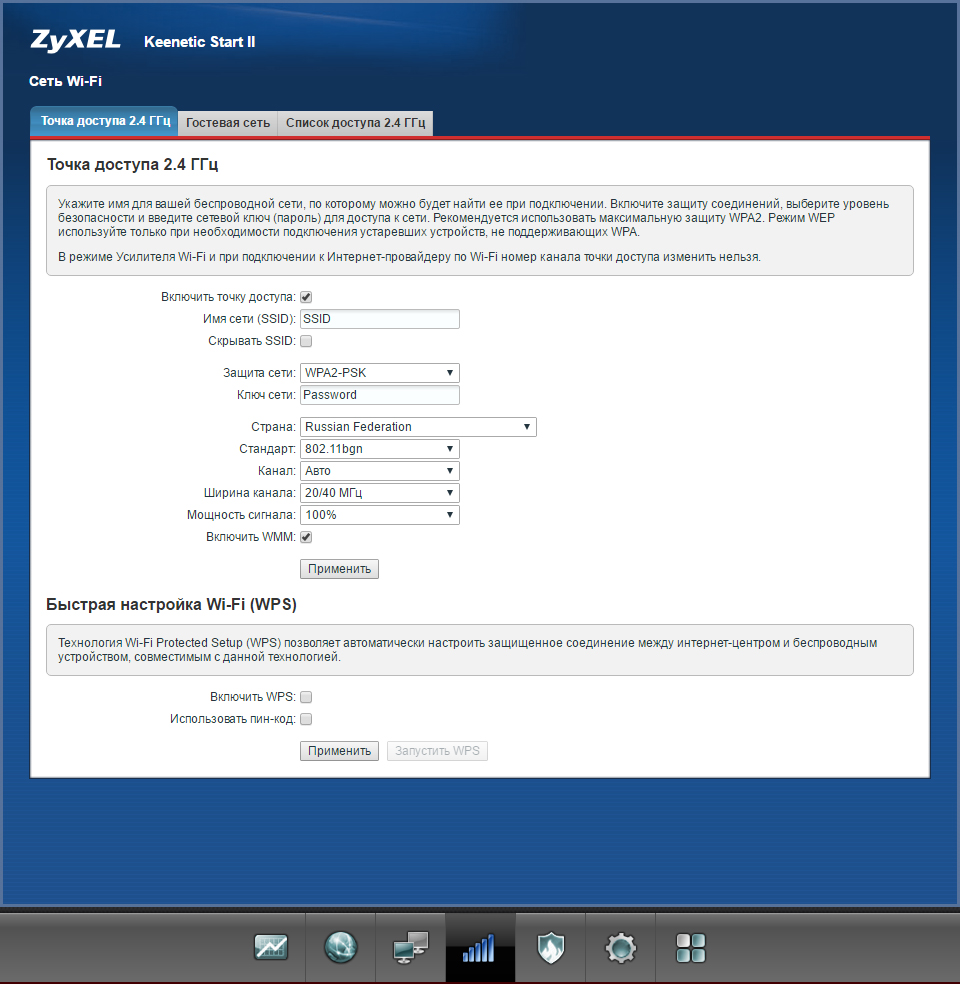
В поле Имя сети (SSID) введите название сети для Вашей беспроводной сети
В поле Защита сети выберите WPA2-PSK
В поле Ключ сети придумайте пароль для Вашей беспроводной сети
В поле Страна выберите Russian Federation
Стандарт установите 802.11bgn
Канал выберите согласно наиболее свободному (Изменение канала беспроводной связи)
Ширина канала установите 20/40 МГЦ
Нажмите Сохранить для сохранения изменений
Теперь снимите галочку с Включить WPS если не планируете в дальнейшем его использование и нажмите Применить.
Обновление устройства
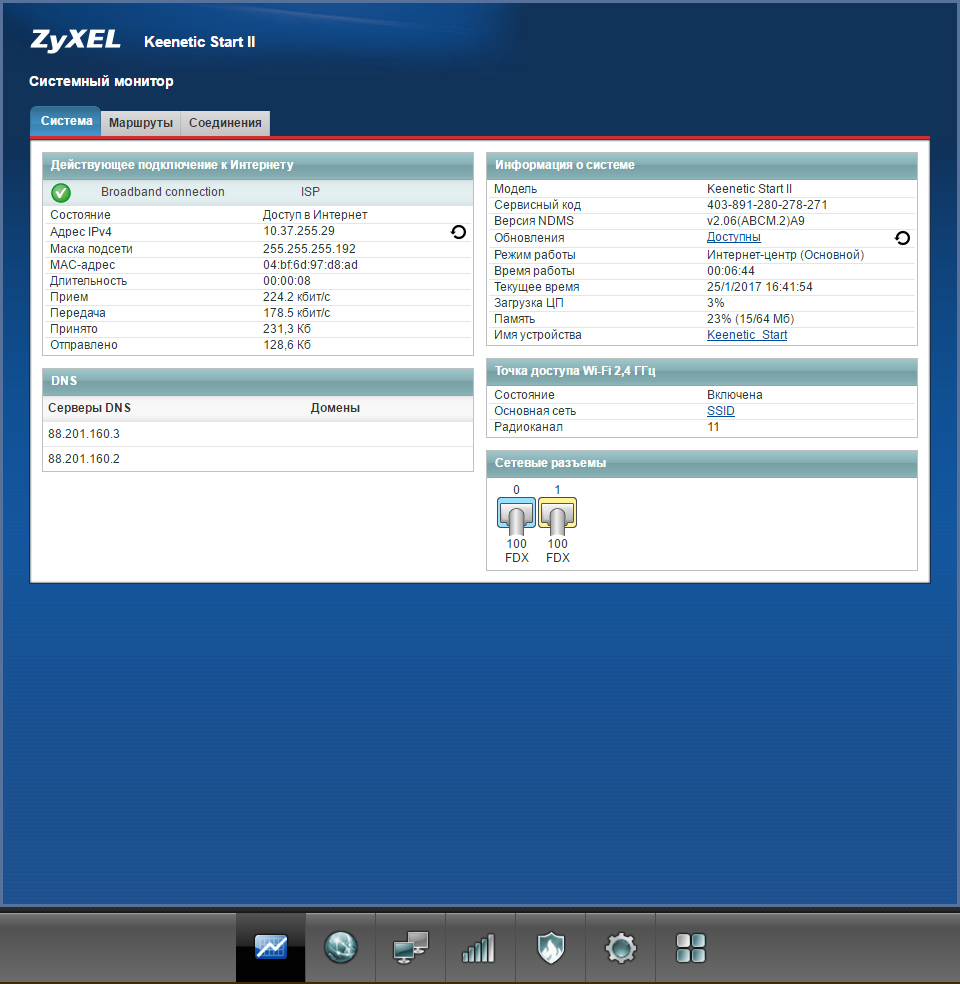
Перейдите на главную страницу веб-интерфейса роутера. В правной таблице в строке Обновления выберите кружек со стрелкой.
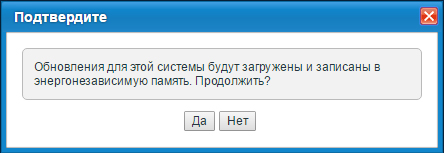
Нажмите Да для подтверждения, и дождитесь окончания обновления.
Настройка роутера завершена.