Интернет-центр Keenetic Start
Интернет-центр Keenetic Start служит прежде всего для надежного и удобного подключения вашего дома к Интернету, сети провайдера и его сервисам, например таким, как IP-телевидение. Он объединяет домашнюю компьютерную технику в сеть и предоставляет возможность одновременно выходить в Интернет с нескольких компьютеров или гаджетов, играть в онлайн-игры, участвовать в файлообменных сетях, подключать смартфоны, планшеты и ноутбуки по Wi-Fi, использовать телевизоры с функцией Smart TV. Для гостевых Wi-Fi-устройств можно включить отдельную беспроводную сеть с выходом в Интернет, но без доступа к информации в домашней сети. Встроенный межсетевой экран интернет-центра защищает все устройства домашней сети от атак из Интернета.
Основные возможности
Доступ в Интернет и к сервисам провайдера по выделенной линии
Интернет-центр Keenetic Start предназначен для доступа в Интернет по выделенной линии Ethernet через провайдеров, использующих любые типы подключения: VPN (PPTP и L2TP), PPPoE, 802.1X, VLAN 802.1Q, IPv4/IPv6. Фирменная технология ZyXEL Link Duo позволяет компьютерам домашней сети получить одновременно доступ и в Интернет, и к локальным сервисам провайдера по одной выделенной линии.
Процессор MIPS® 24KEc 360 МГц и оптимизированная микропрограмма обеспечивают интернет-центру достаточную нагрузочную способность для работы в файлообменных сетях, таких, как BitTorrent, на скорости до 80 Мбит/с*.
Беспроводная сеть WiFi 802.11n 150 Мбит/с**
Интернет-центр позволяет организовать высокоскоростную беспроводную сеть для совместной работы в Интернете и домашней сети с ноутбуков, смартфонов и любых других устройств WiFi стандарта IEEE 802.11n. Для гостевых устройств вы можете включить отдельную сеть Wi-Fi, предназначенную для выхода в Интернет без доступа к информации в домашней сети.
Подключение к беспроводной сети устройств, совместимых со стандартом WPS (Wi-Fi Protected Setup), например ноутбуков с операционной системой Microsoft Windows, можно осуществить одним нажатием кнопки на интернет-центре.
Безопасный Интернет с Яндекс.DNS
Яндекс.DNS — это бесплатно предоставляемый компанией Яндекс сервис, блокирующий опасные сайты и сайты для взрослых. Предустановленное приложение «Интернет-фильтр Яндекс.DNS» в интернет-центре защитит все ваши домашние устройства от ресурсов, распространяющих вредоносные файлы. При попытке зайти на опасный сайт вы увидите сообщение о блокировке доступа.
Встроенный управляемый коммутатор
Интернетцентр оборудован управляемым Ethernetкоммутатором для непосредственного подключения компьютеров, ресиверов IPTV и других сетевых устройств. Коммутатор работает наскорости 10 или 100 Мбит/с, автоматически определяет параметры каждого сетевого подключения ииспользует максимально возможную скорость. С установкой интернетцентра исчезает необходимость самостоятельной настройки каждого сетевого устройства. Встроенный сервер DHCP автоматически сконфигурирует домашнюю сеть, назначив IPадреса всем подключившимся компьютерам и другим сетевым устройствам.
Родительский контроль с облачным сервисом SkyDNS
Приложение «Интернет-фильтр SkyDNS», использующее облачный сервис компании SkyDNS, позволит вам контролировать активность ваших детей в Интернете и оградить их от нежелательных сайтов и онлайн-сервисов. Вы сами выбираете категории сайтов, доступных для посещения, и применяете созданный вами профиль фильтрации к нужным устройствам в домашней сети.
Интернет с вашим участием
С интернетцентром Keenetic Start вы сможете воплотить в жизнь самые смелые интернетпроекты: открыть друзьям доступ к домашнему игровому, файловому или вебсерверу, установить сетевую камеру для дистанционного видеонаблюдения или даже открыть свою интернетрадиостанцию. Для дополнительного удобства в интернетцентр встроен клиент служб DynDNS и NO-IP. Он позволит подключаться из Интернета ко встроенным приложениям интернетцентра и открытым сервисам домашней сети, используя ваше собственное доменное имя, например my.homeip.net.
Возможность ручного или автоматического (по UPnP) проброса портов обеспечивает полноценное участие ваших компьютеров в файлообменных сетях, а игровых приставок — в онлайн-играх.
Характеристики
Конструктивные особенности
- 5 разъемов RJ-45 (10BASET/100BASET) с автоопределением типа кабеля
- Внешняя антенна Wi-Fi (2 дБи)
- 9 индикаторов состояния
- Кнопка управления беспроводной сетью Wi-Fi
- Кнопка выключения питания
- Кнопка сброса пользовательских настроек
Физические параметры
- Размеры - 140 х 110 х 30 мм без учета антенн
- Масса - 0,18 кг без адаптера питания
Условия эксплуатации
- Рабочий диапазон температур: от 0 до +40 °С
- Относительная влажность: от 20 до 95 % без конденсации
- Напряжение электропитания: переменное 100-240 В, 50/60 Гц
Диагностика и управление
- Веб-конфигуратор на русском языке
- Командная строка (CLI) по TELNET
- Возможность управления из внешней сети (веб-конфигуратор/CLI)
- Резервирование и восстановление конфигурации
- Программное обновление функций
- Системный журнал
Требования
- Наличие доступа в Интернет
- Компьютер, оборудованный сетевым адаптером Ethernet
Комплектация
- Интернетцентр Keenetic Start
- Адаптер питания
- Кабель Ethernet
- Инструкция по применению
Настройка интернет центра Keenetic для подключения по выделенной линии.
Для настройки роутера вам понадобится попасть в его web-интерфейс.
Откройте ваш браузер (Internet Explorer), в адресной строке введите адрес web-интерфейса роутера, по умолчанию:http://192.168.1.1/
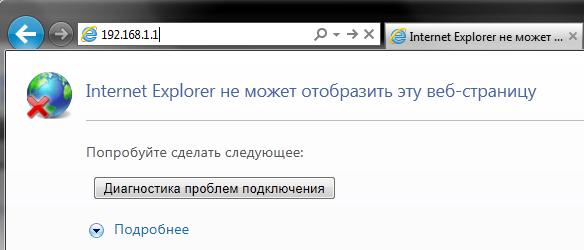
После того как вы ввели адрес и нажали клавишу Enter, роутер запросит у вас логин и пароль для доступа. По умолчанию логин и пароль:
Login: admin
Password: 1234
И нажмите подтверждение
Вы должны попасть на сетевой интерфейс роутера
Внизу страницы выберите «Интернет» и затем выберите Подключения
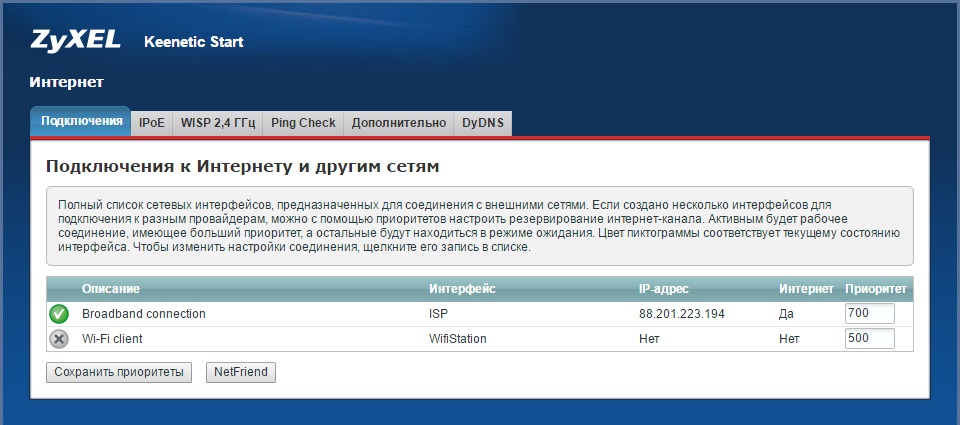
Нажмите на Broadband connection
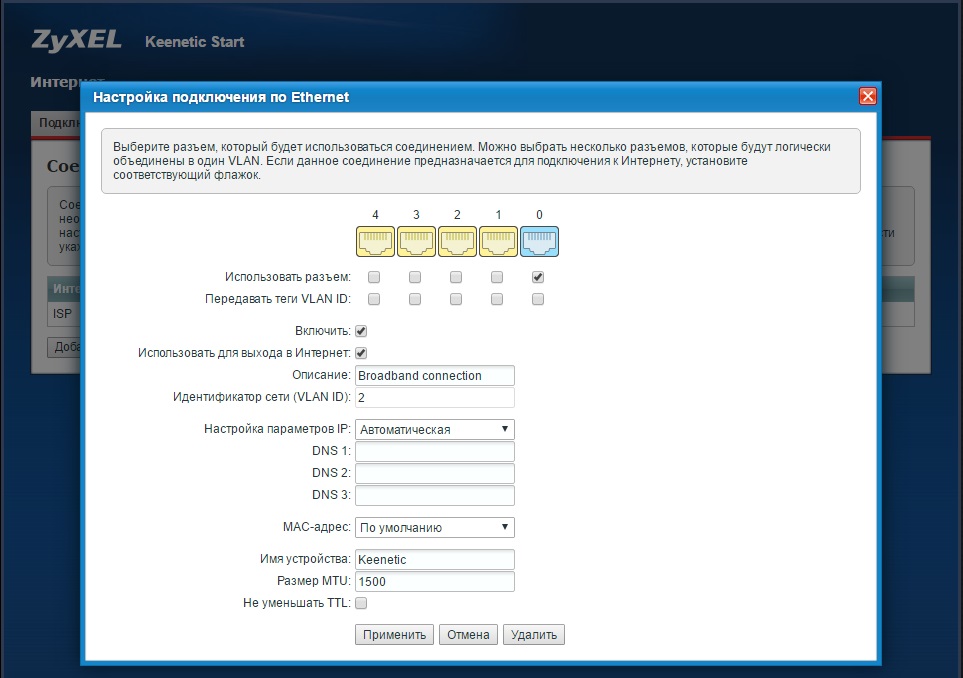
Поставьте галочки на:
Включить
Использовать для выхода в интернет
Настройка параметров IP выберите Автоматическая
Нажмите на кнопку Применить внизу окна
Настройка подключения роутера закончена, теперь можно настроить беспроводную сеть.
Настройка беспроводной сети
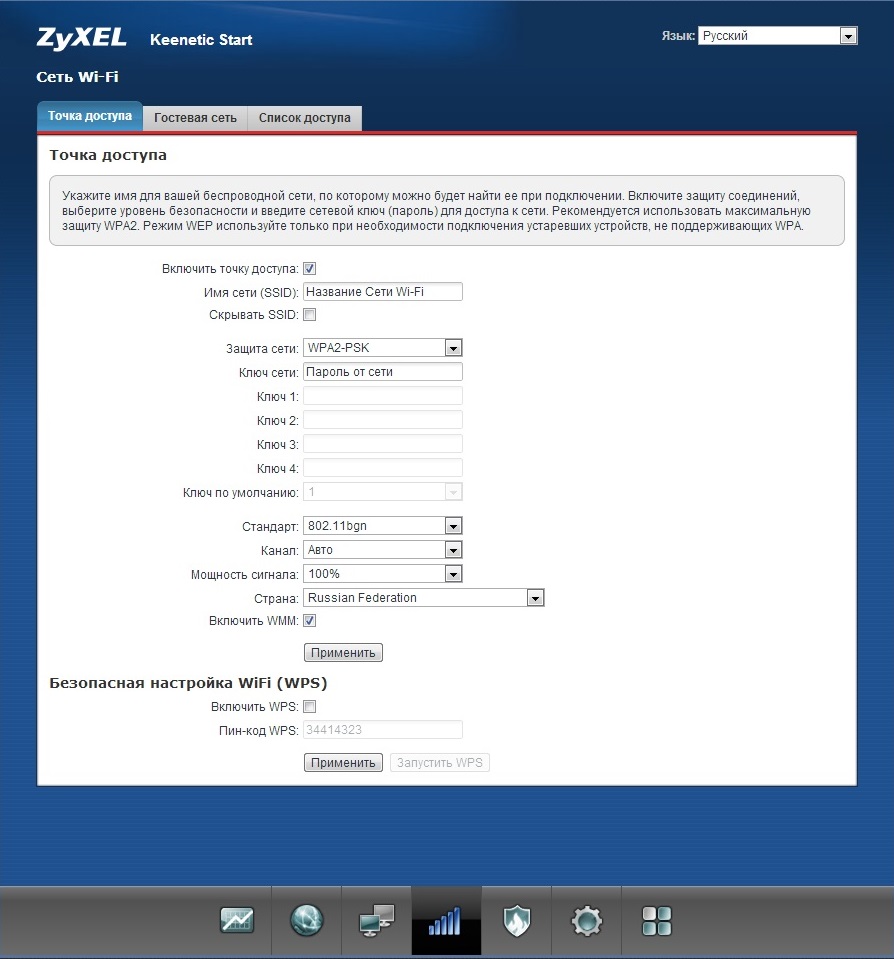
Поставьте галочки на:
Включить точку доступа
Включить WMM
Уберите галочку с:
Скрывать SSID
Включить WPS если не будете им пользоваться
Имя сети (SSID) - имя вашей сети которое будет отображаться на подключаемых устройствах, Задайте свое значение.
Защита сети выберите значение WPA2-PSK
В строке Ключ сети задается пароль на беспроводную сеть, задайте свое значение, например номер мобильного телефона. Не забудьте ваш пароль, он понадобиться для подключения к роутеру. Пароль должен содержать не менее восьми символов!
Стандарт выберите 802.11bgn
Канал выберите согласно наиболее свободному (Изменение канала беспроводной связи)
Страна выберите Russian Federation
Нажмите на кнопку Применить находящуюся над Безопасной настройкой WPS
Настройка беспроводной сети завершена.